リリースノート
v1.24.0
Pompon!のパスワードログインを廃止しました。
このリリースで変わったこと
必要な対応
次回ログインするときに、お使いのワークスペースのエイリアスを入力し、画面に表示された方法でログインしてください。
参考ガイド
ワークスペースごとの方法でログインできるようになりました
Pompon!のログイン画面でワークスペースのエイリアスを入力すると、そのワークスペースで使えるログイン方法が表示されます。会社のアカウント(SSO)または登録済みのメールアドレスに届く確認コードでログインできます。
参考:ワークスペースのエイリアスを入力する
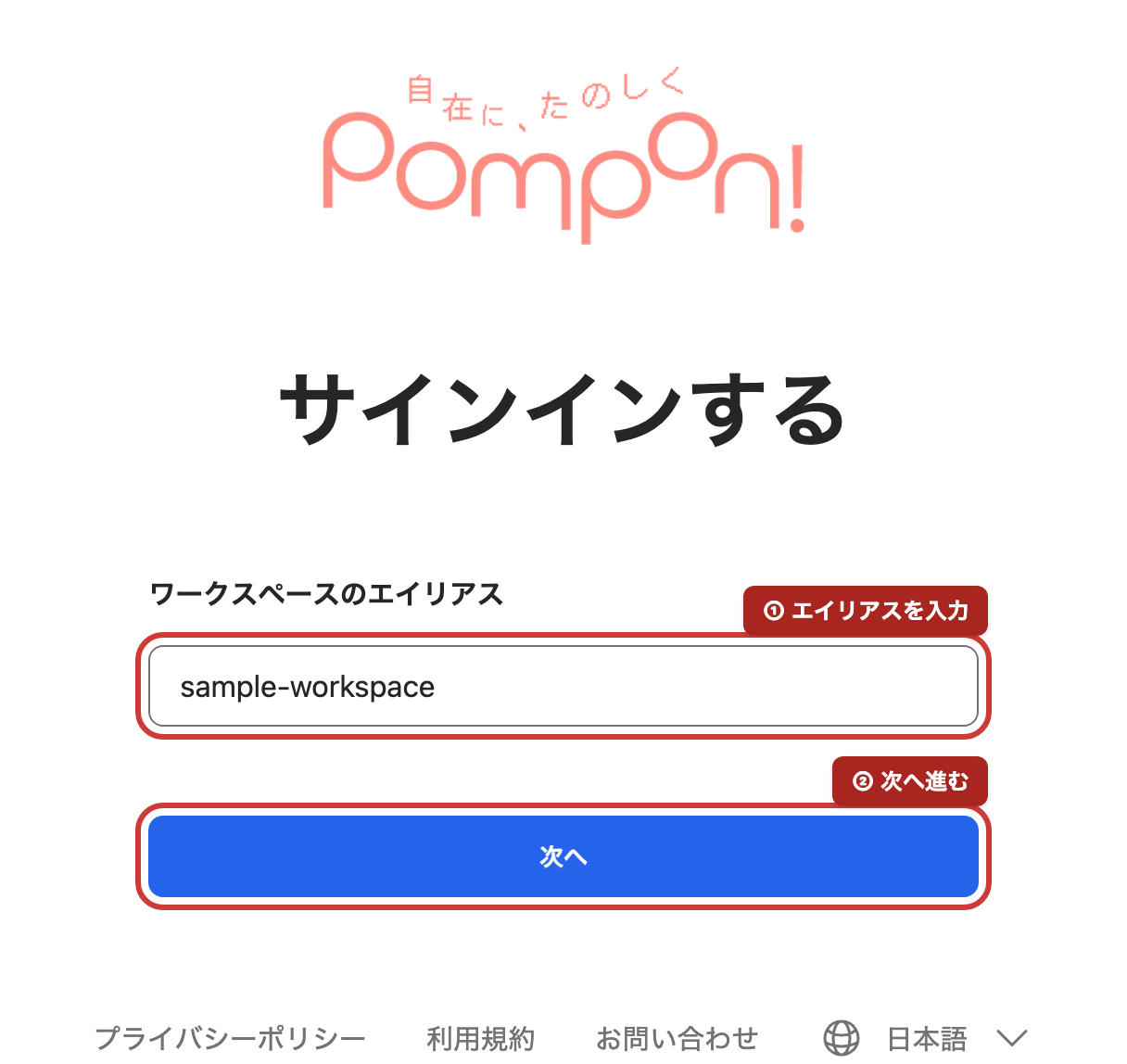
「ワークスペースのエイリアス」に、お使いのワークスペースのエイリアスを入力し、「次へ」を押してください。エイリアスはワークスペースのURLの /spaces/ の直後にある文字列です。たとえば、URLに /spaces/sample-workspace/ が含まれている場合は、sample-workspace を入力します。
参考:会社のアカウント(SSO)でログインする
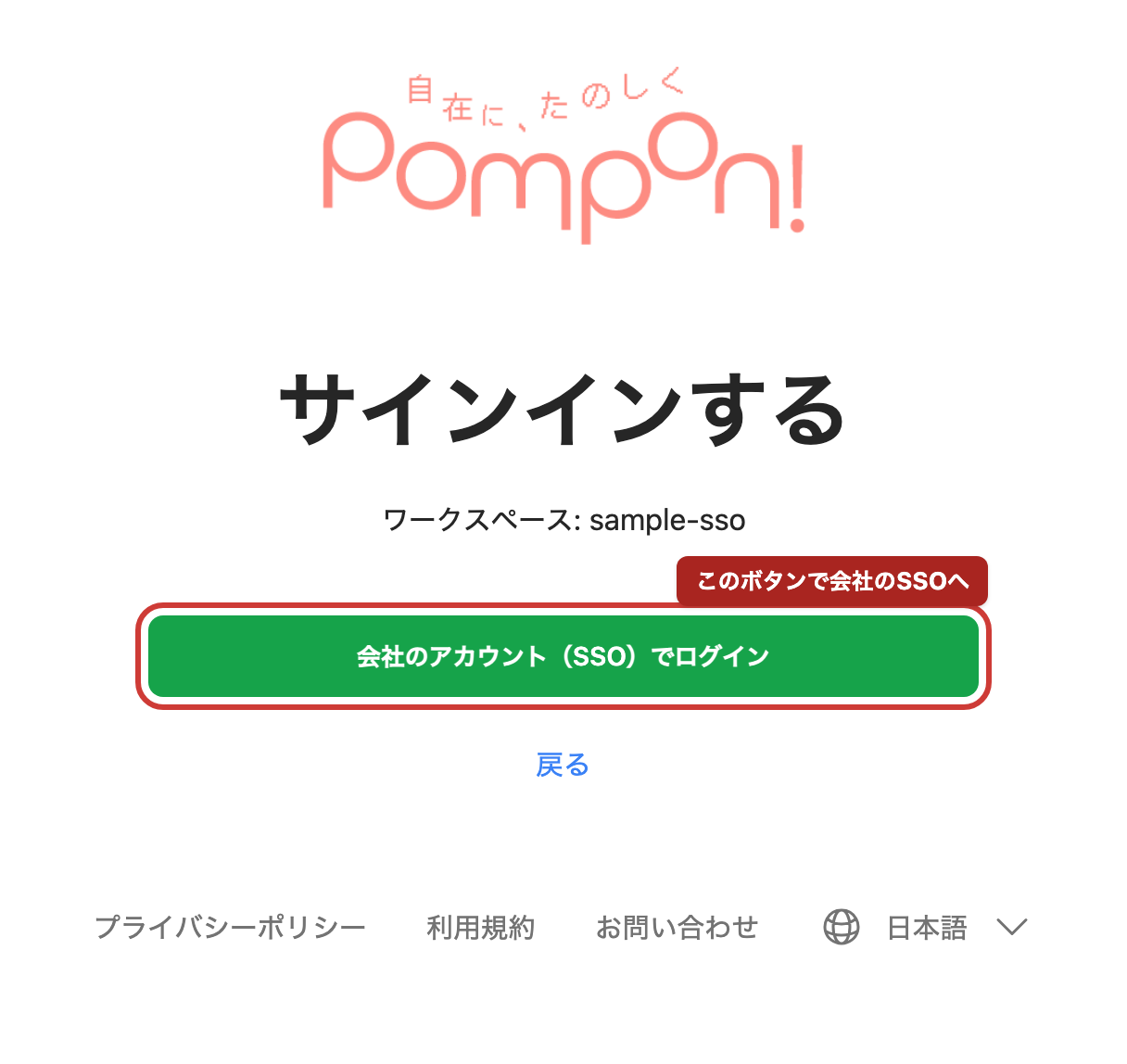
「会社のアカウント(SSO)でログイン」が表示されたら、ボタンを押し、会社のログイン画面の案内に従ってください。
参考:メールの確認コードでログインする
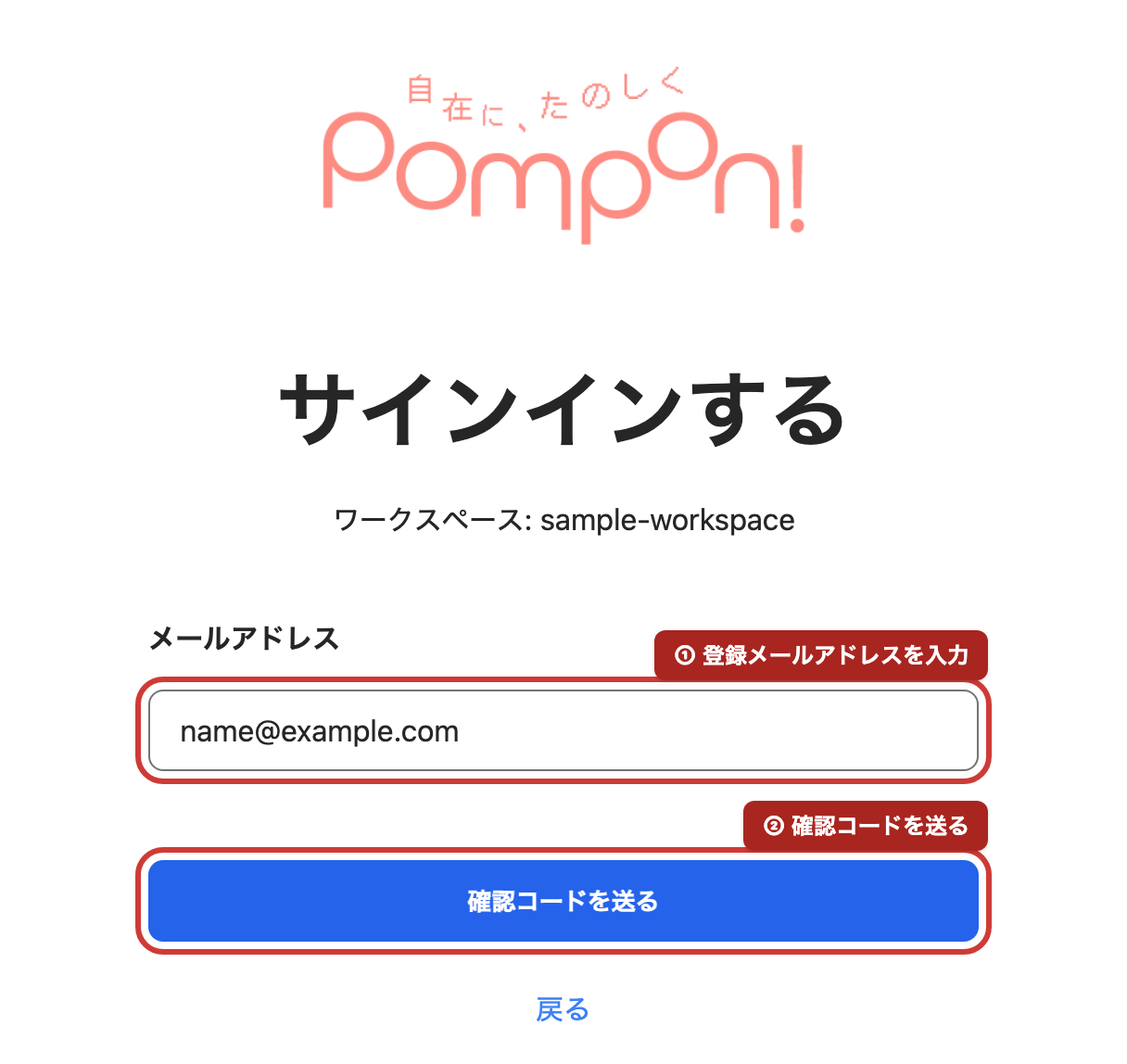
「メールアドレス」欄が表示されたら、Pompon!に登録しているメールアドレスを入力し、「確認コードを送る」を押してください。
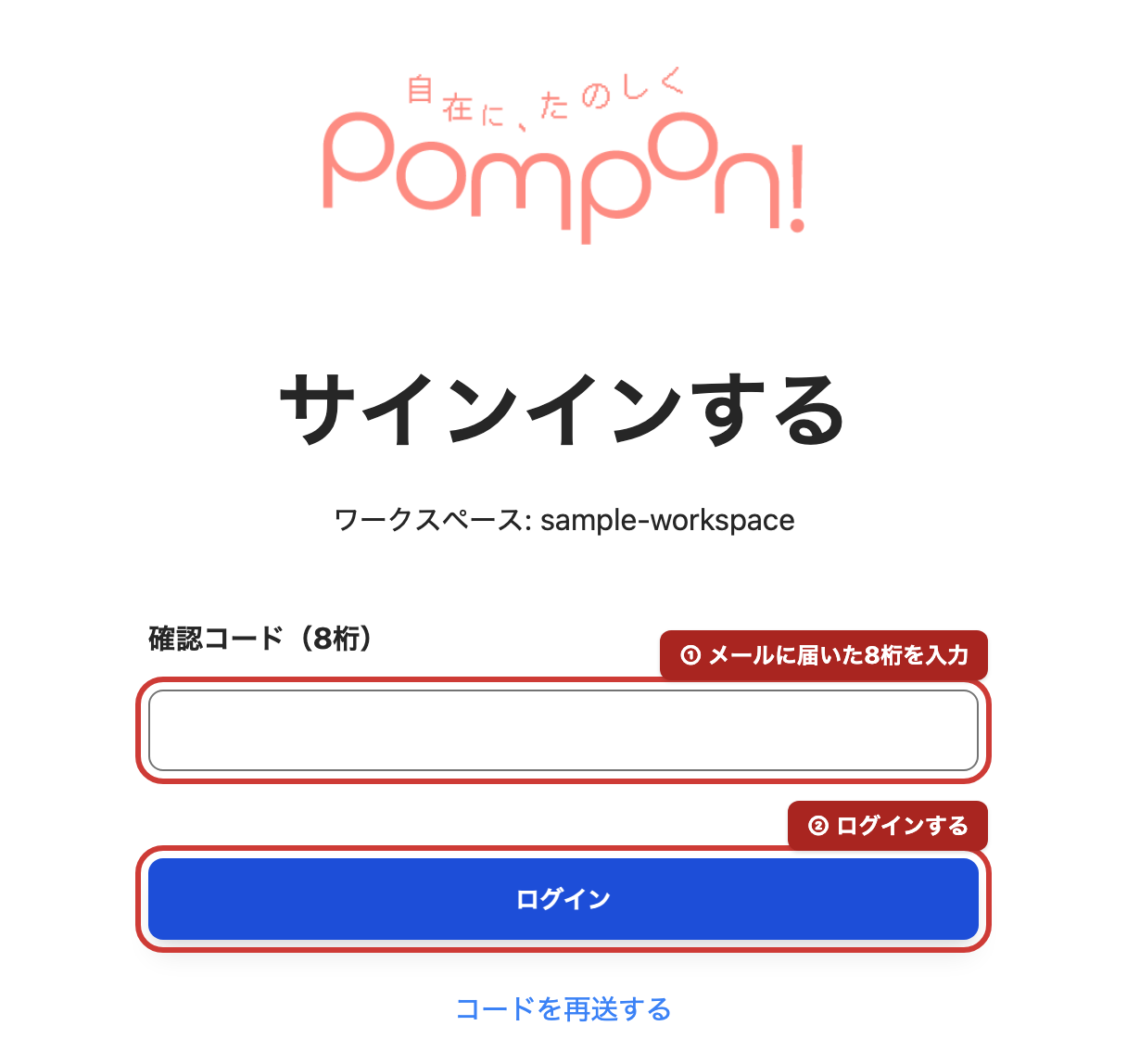
メールに届いた8桁の確認コードを入力し、「ログイン」を押してください。メールが見当たらないときは、迷惑メールフォルダーを確認するか、画面の「コードを再送する」を押してください。