MCP対応の外部ツールから資料を参照できるようになりました。AIチャットとプレイリストの操作も改善しました。
このリリースで変わったこと
必要な対応
Googleログイン後に認証エラーが続く場合は、完全にサインアウトしてGoogleでログインし直してください。
参考ガイド
新機能:MCP対応の外部ツールから資料を参照できるようになりました
外部のAIツールとサービスをつなぐ仕組みであるMCPに対応しました。接続したツールから、Pompon!の資料一覧、ファイルの詳細、資料から抽出済みの本文を取得できます。取得した資料のリンクから、Pompon!のファイル詳細画面も開けます。
連携は読み取り専用で、接続時に指定したワークスペース内の資料が対象です。そのワークスペースに所属するユーザーが利用できます。
MCPサーバーのURLは https://mcp.pompon.app/mcp です。
改善:AIチャットを画面右側の共通パネルで使えるようになりました
Enterpriseプランでは、ヘッダーのAIチャットボタンから、画面右側の共通パネルを開けるようになりました。パソコンの画面では資料とチャットを並べて表示し、パネルの幅を調整できます。
AIは通常、質問に関連する資料を探し、本文の一部をもとに回答します。プレイリストの詳細画面では、そのプレイリスト内のページの内容をもとに回答します。
回答と一緒に表示される「参照候補」から、資料を新しいタブで開けます。チャットの画面を残したまま、資料の内容を確認できます。参照候補には、回答に使われていない資料が含まれる場合もあります。
改善:プレイリストへページを追加・編集しやすくなりました
プレイリスト編集では、資料のプレビュー画像を選ぶと、ページを高解像度で拡大して確認できます。拡大画面または資料のプレビュー右下にある「+」ボタンから、ページを追加できます。資料のページを編集エリアへドラッグして追加することもできます。追加したページは、編集エリアで並び替えたり削除したりできます。パソコンでは編集エリアの幅も調整できます。
改善:プレイリストを表示領域いっぱいに広げられるようになりました
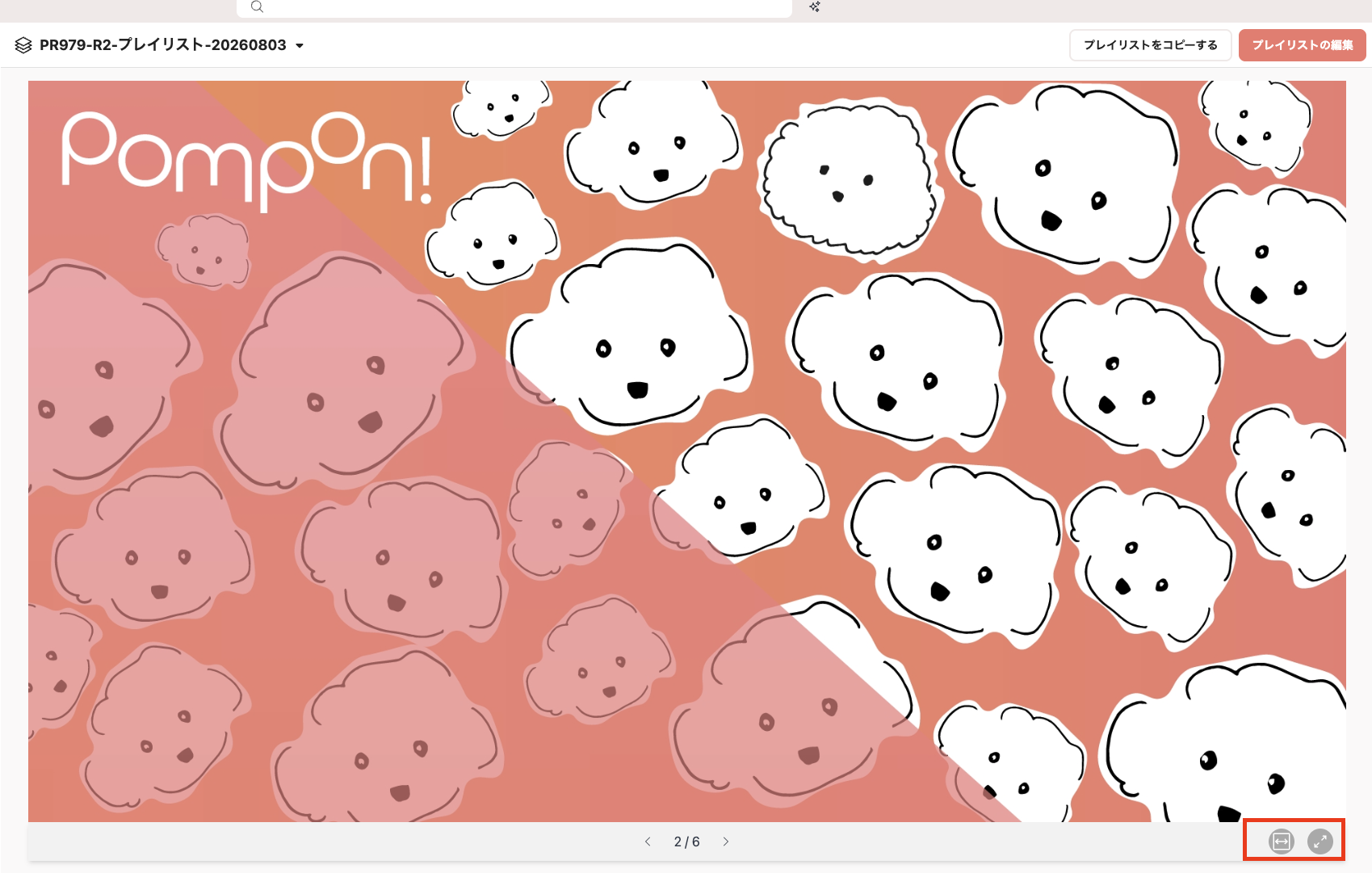
閲覧画面の右下に、ブラウザ内いっぱいに表示するボタンを追加しました。ブラウザのタブやアドレスバーを残したまま、プレイリストを表示領域いっぱいに広げられます。左右の矢印キーでページを移動し、Escキーで通常の表示に戻れます。
改善:SAML認証を無効にする前に対象と影響を確認できるようになりました
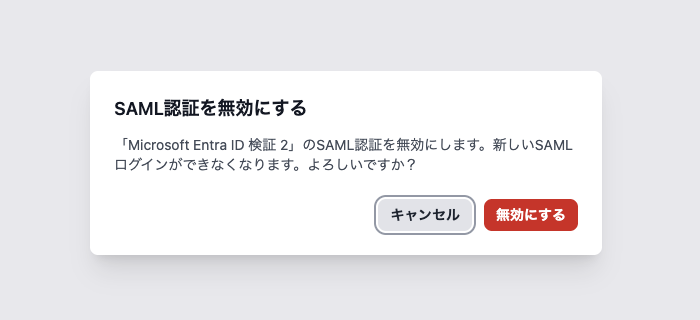
SAML認証を無効にするとき、対象のワークスペースと影響を確認する画面が表示されるようになりました。確認画面で取り消すと、設定は変更されません。
不具合修正:プレビューの表示位置が画面下部からずれる問題を修正しました
新着、チャンネル、検索結果の各画面とプレイリスト編集で、一覧の件数が少ないとプレビューと画面下端の間に余白が残る問題を修正しました。
プレビューは一覧の件数にかかわらず画面下部に表示されます。一覧が長い場合も、スクロールしながら選んだ資料の内容を確認できます。
不具合修正:Googleログイン後に認証エラーが繰り返される問題を修正しました
Googleでログインしたあと、ワークスペースを開く際に認証エラーが繰り返される問題を修正しました。
古いログイン状態が原因でエラーになった場合は、サインアウトを経てログインし直せるようにしました。
Googleログイン後に認証エラーが続く場合は、完全にサインアウトしてGoogleでログインし直してください。
不具合修正:SAML設定の有効化や無効化が正常に進まない問題を修正しました
SAML設定の有効化や無効化が正常に進まないことがある問題を修正し、処理中の連続した操作を防ぐようにしました。
不具合修正:Salesforce連携で処理が成功してもエラーになる問題を修正しました
Web画面のSalesforce連携で、リードや取引先責任者の登録、情報の更新が成功していても、エラーになることがある問題を修正しました。
Salesforceとの接続や、リードの流入元などの選択肢の取得についても、結果を正しく扱うようにしました。
参考:ChatGPTから接続する
以下は、ChatGPTの「プラグイン」からPompon!を追加し、Workのチャットで利用する手順です。ワークスペースエイリアスは、管理者に確認してください。
- ChatGPTの「プラグイン」を開く。 右上の「+」を選び、新規プラグインの作成画面を開きます。Pompon!が追加済みの場合は、そのプラグインを選んで接続へ進みます。
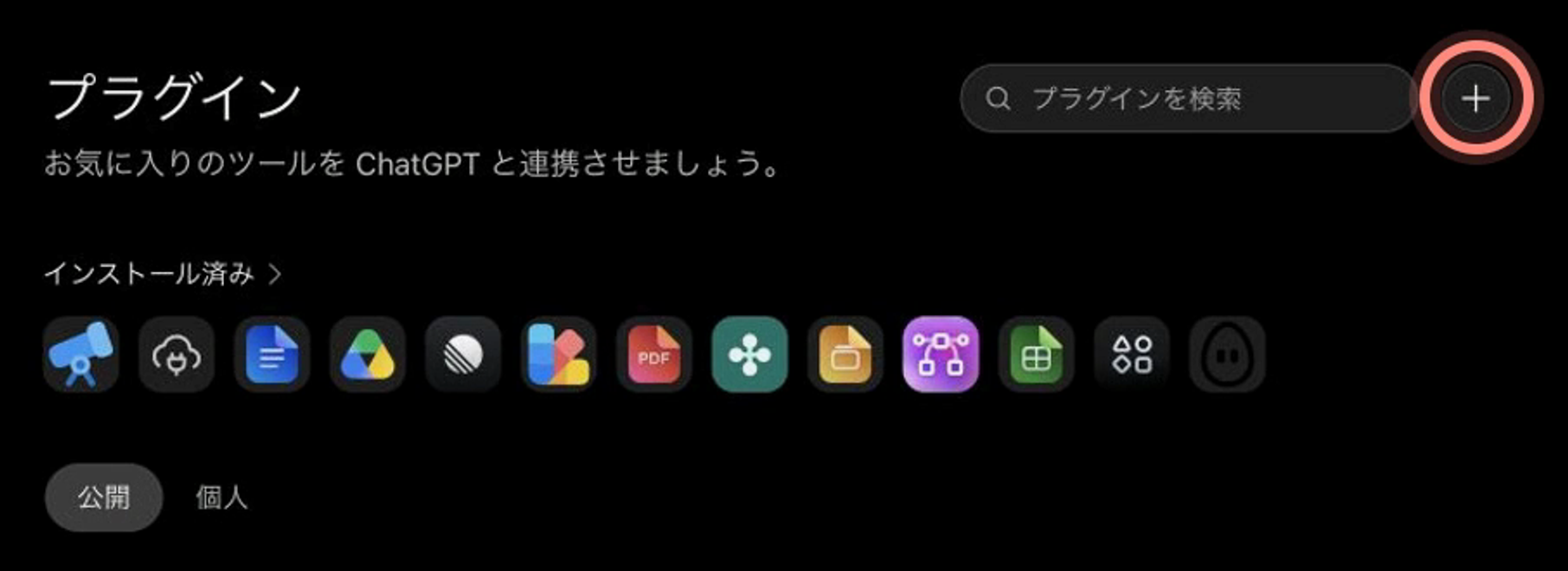
- Pompon!の接続情報を入力する。 名前に「Pompon!」、サーバーのURLに
https://mcp.pompon.app/mcpを入力し、認証方式は「OAuth」を選びます。説明は任意です。
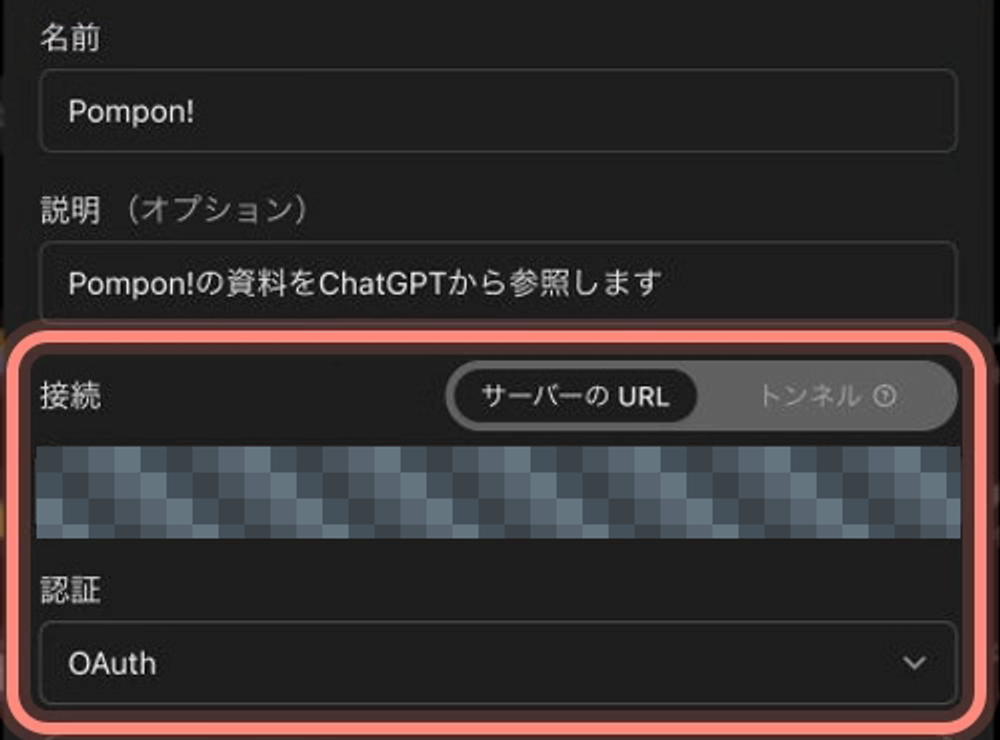
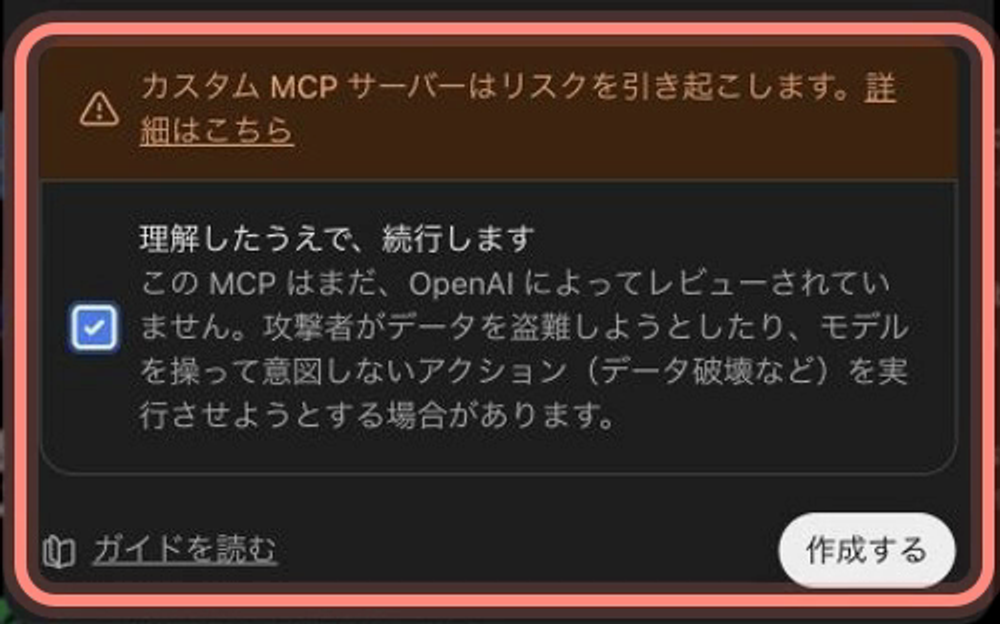
画面下部に表示される注意事項を確認し、チェックを入れて「作成する」を選んでください。
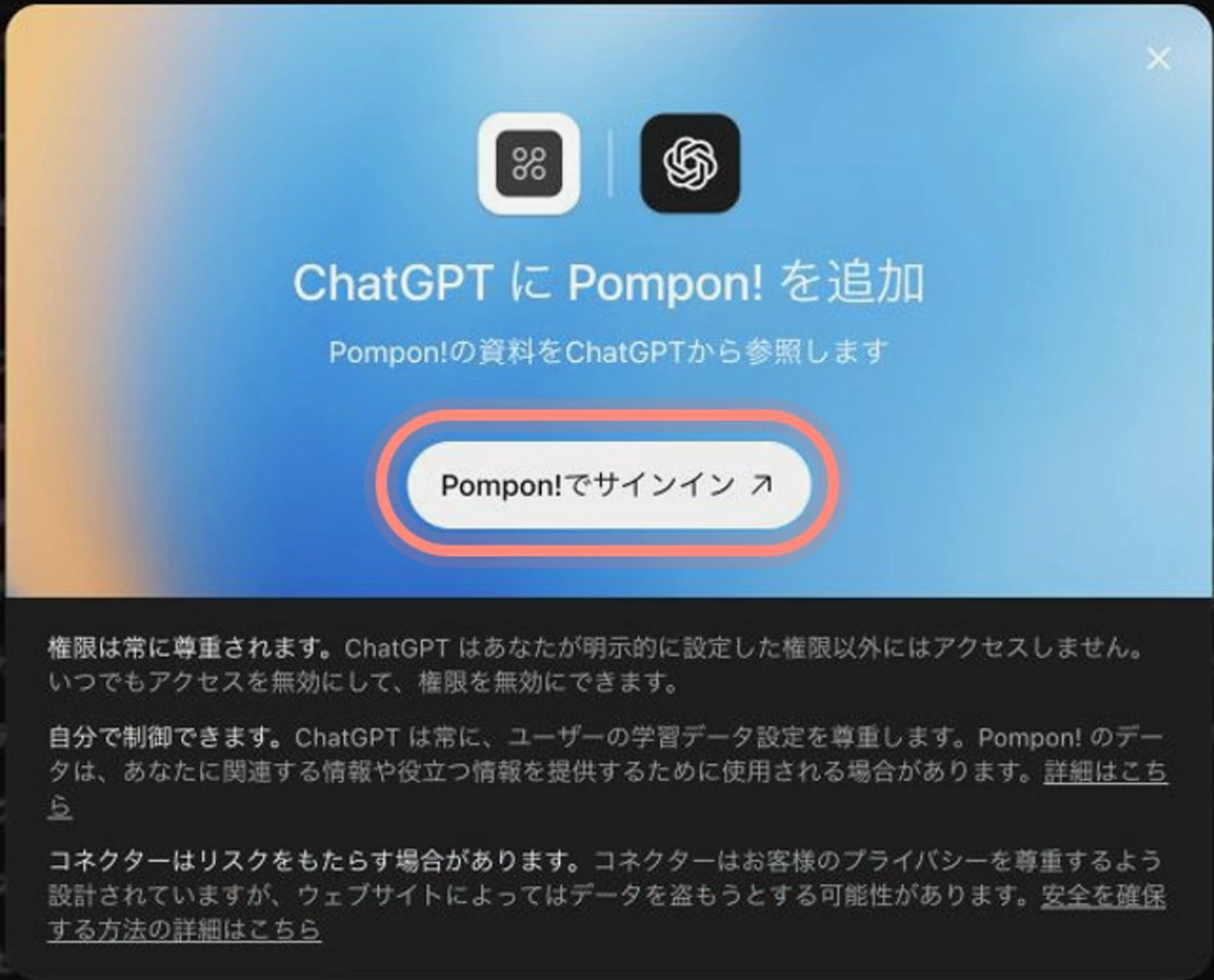
- Pompon!にサインインして接続する。 「ChatGPTにPompon!を追加」の画面で、「Pompon!でサインイン」を選びます。
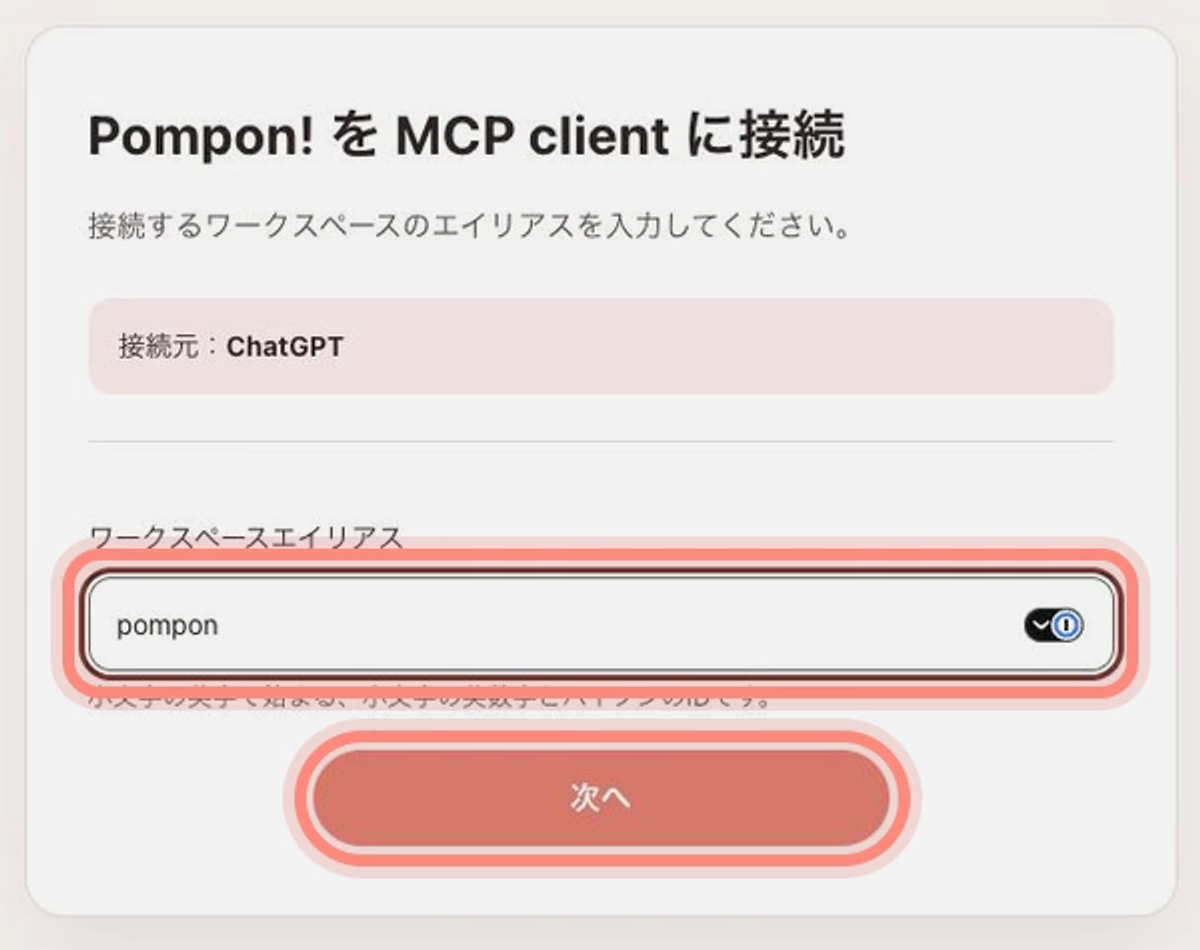
接続元が「ChatGPT」であることを確認し、ワークスペースエイリアスを入力して「次へ」を選びます。
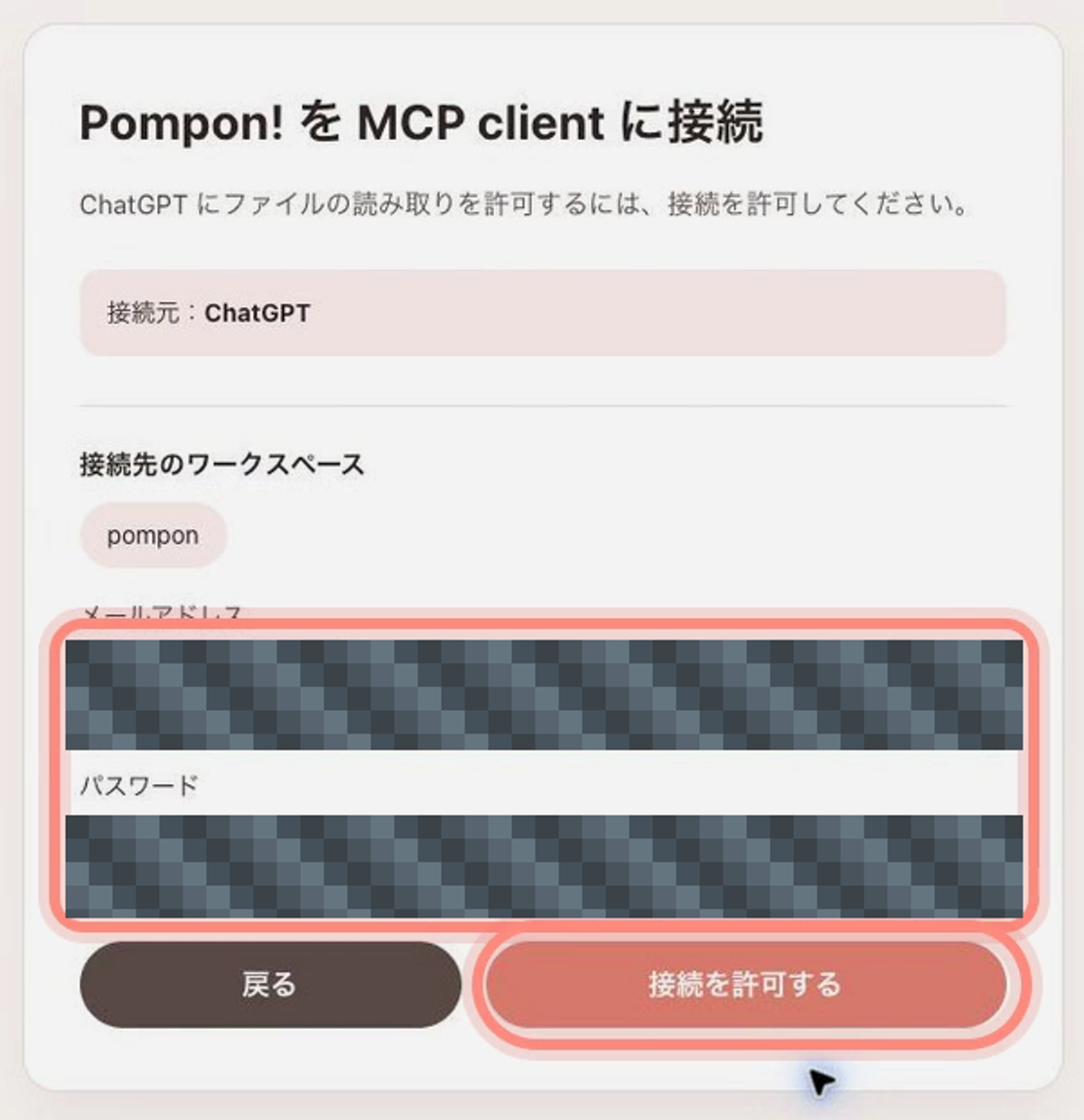
そのワークスペースに所属するアカウントで、画面の案内に従ってサインインします。接続先と許可する内容を確認し、「接続を許可する」を選んでください。
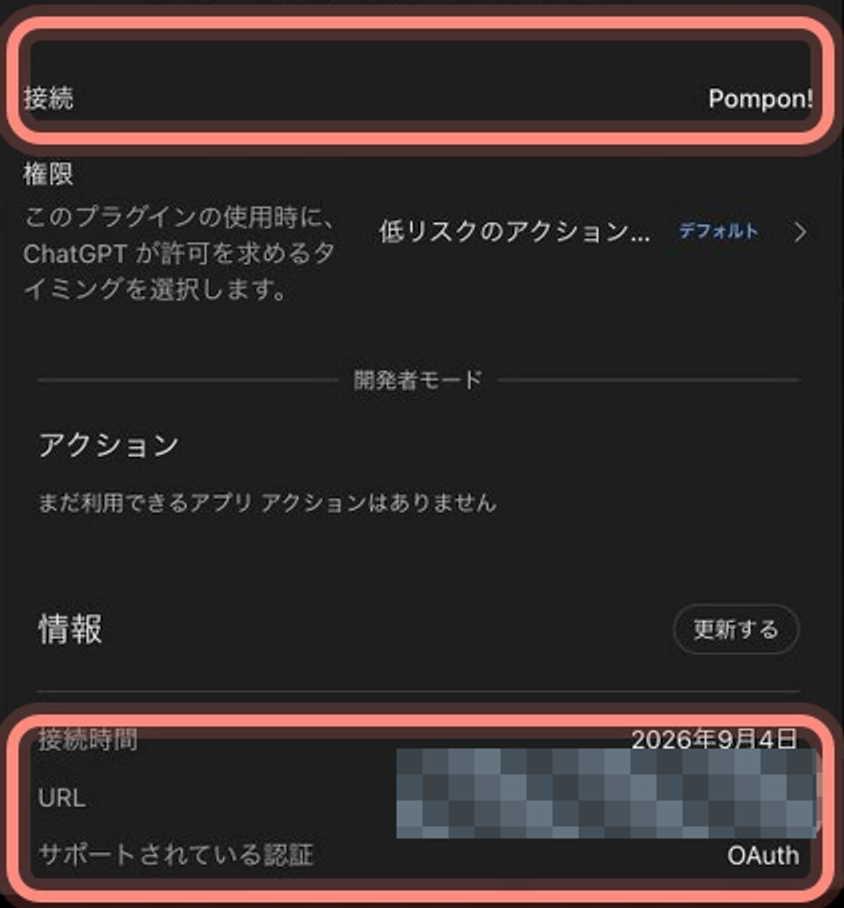
- ChatGPTで接続後の画面を確認する。 ChatGPTに戻り、「接続」欄にPompon!が表示されていることを確認します。情報欄では、サポートされる認証が「OAuth」になっています。
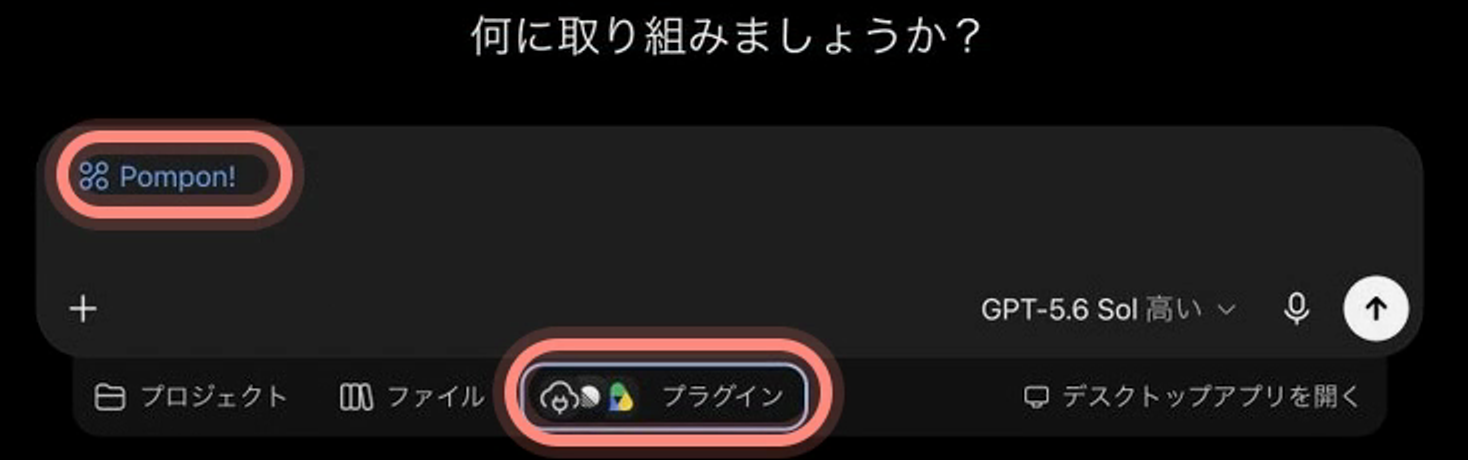
- チャットでPompon!を選ぶ。 新しいチャットの入力欄にある「プラグイン」から、追加したPompon!を選びます。入力欄にPompon!のラベルが表示されたら、質問を入力できます。
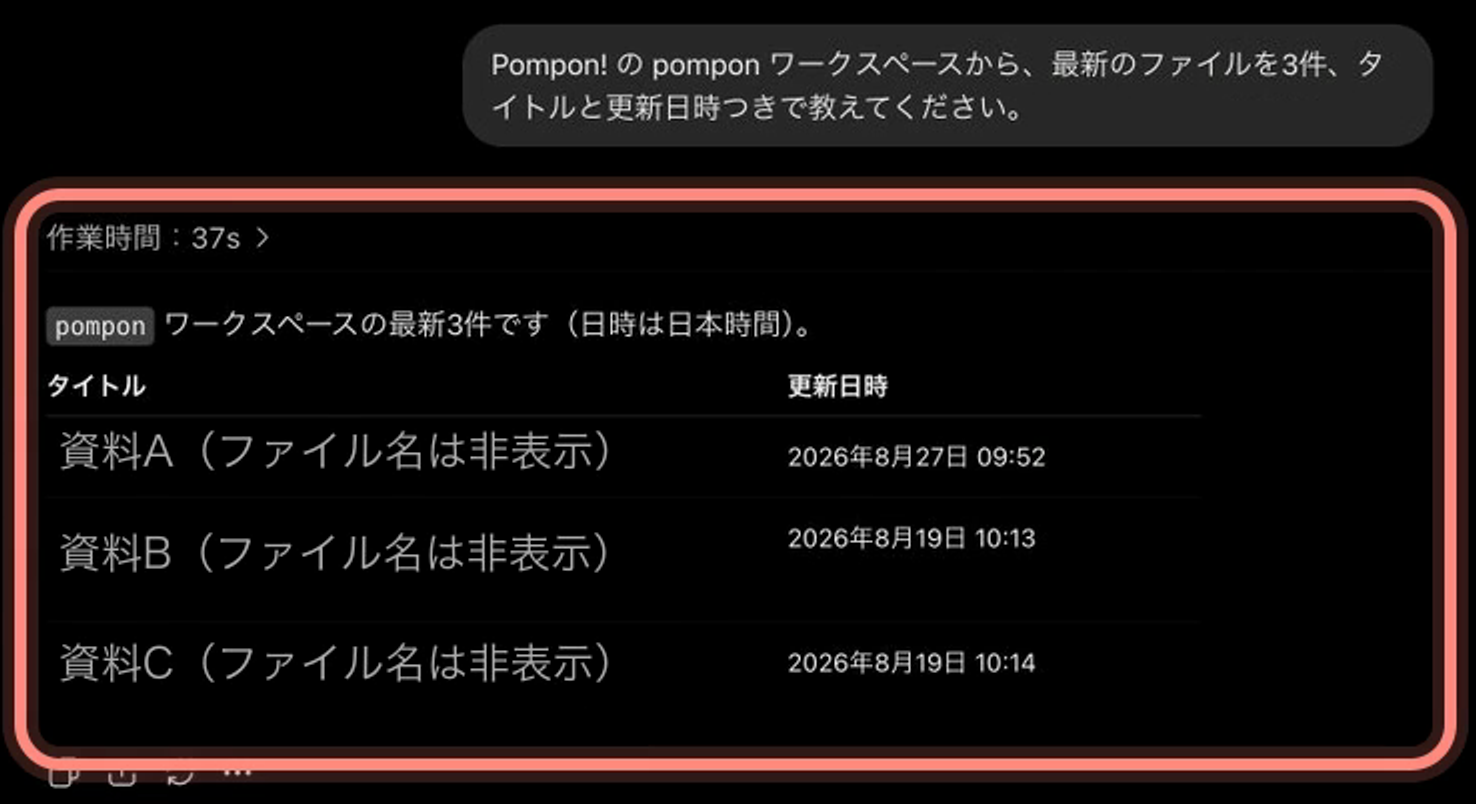
- 資料を探して、回答を確認する。 「Pompon!の資料を3件、タイトルと更新日時付きで教えて。」と質問します。ツールの実行確認が表示された場合は、内容を確認して許可してください。
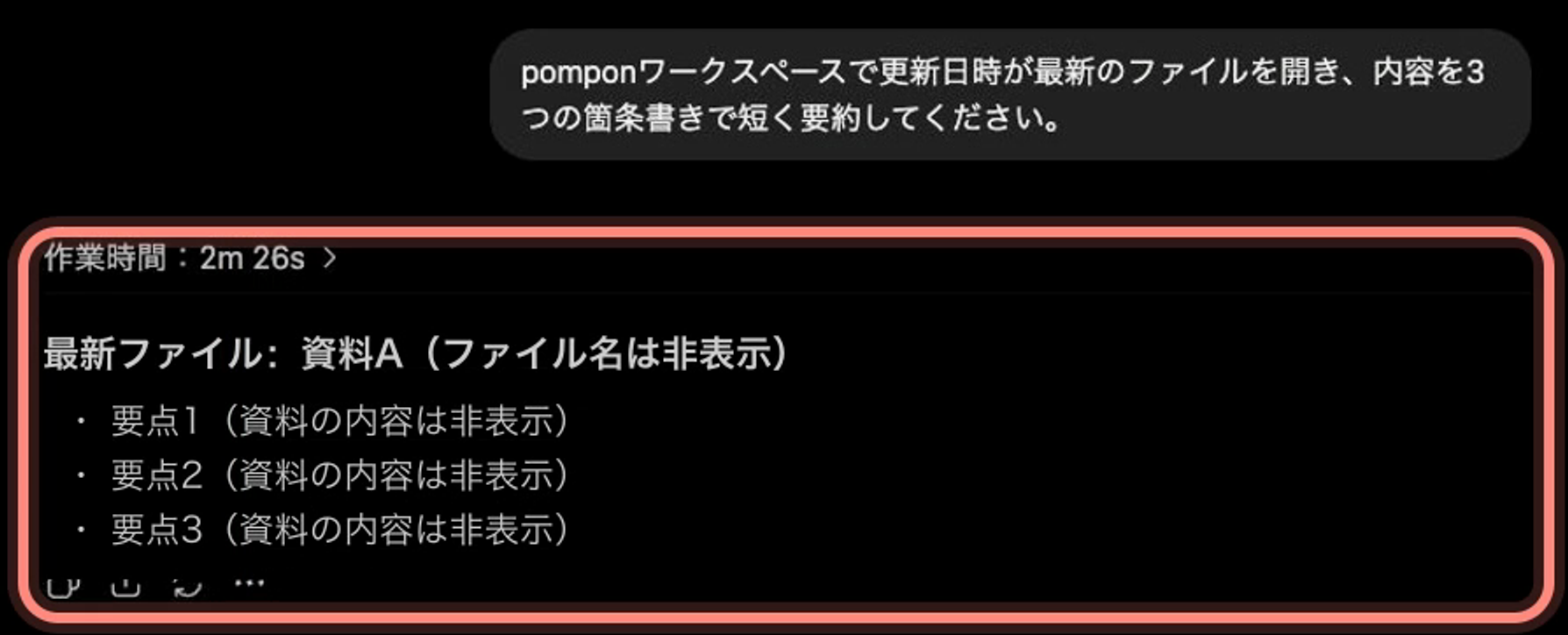
- 資料を要約する。 読みたい資料を指定し、「内容を3つの箇条書きで短く要約してください。」と質問すると、抽出済みの本文をもとに要約できます。
ChatGPT側のプラグインについては、ChatGPT公式ガイドも参照できます。
参考:Claudeから接続する
Claudeでは、カスタムコネクタとしてPompon!を追加して接続できます。ワークスペースエイリアスは、管理者に確認してください。
- ClaudeにPompon!を追加・選択する。 個人プランでは「カスタマイズ」→「コネクタ」を開き、「+」→「カスタムコネクタを追加」を選びます。名前に「Pompon!」、リモートMCPサーバーURLに
https://mcp.pompon.app/mcpを入力し、「追加」を選んでください。追加済みの場合は、一覧にあるPompon!を選びます。
ClaudeのTeam/Enterpriseプランでは、オーナーが「組織設定」→「コネクタ」から先にPompon!を追加します。メンバーは「カスタマイズ」→「コネクタ」にある追加済みのPompon!を選んでください。
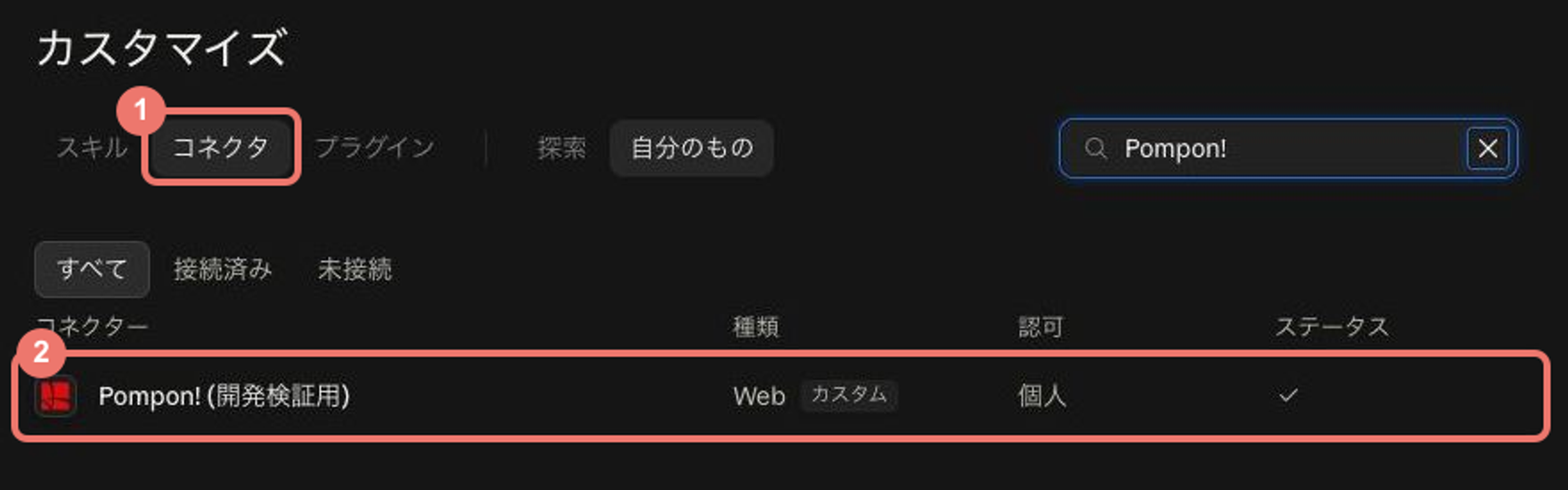
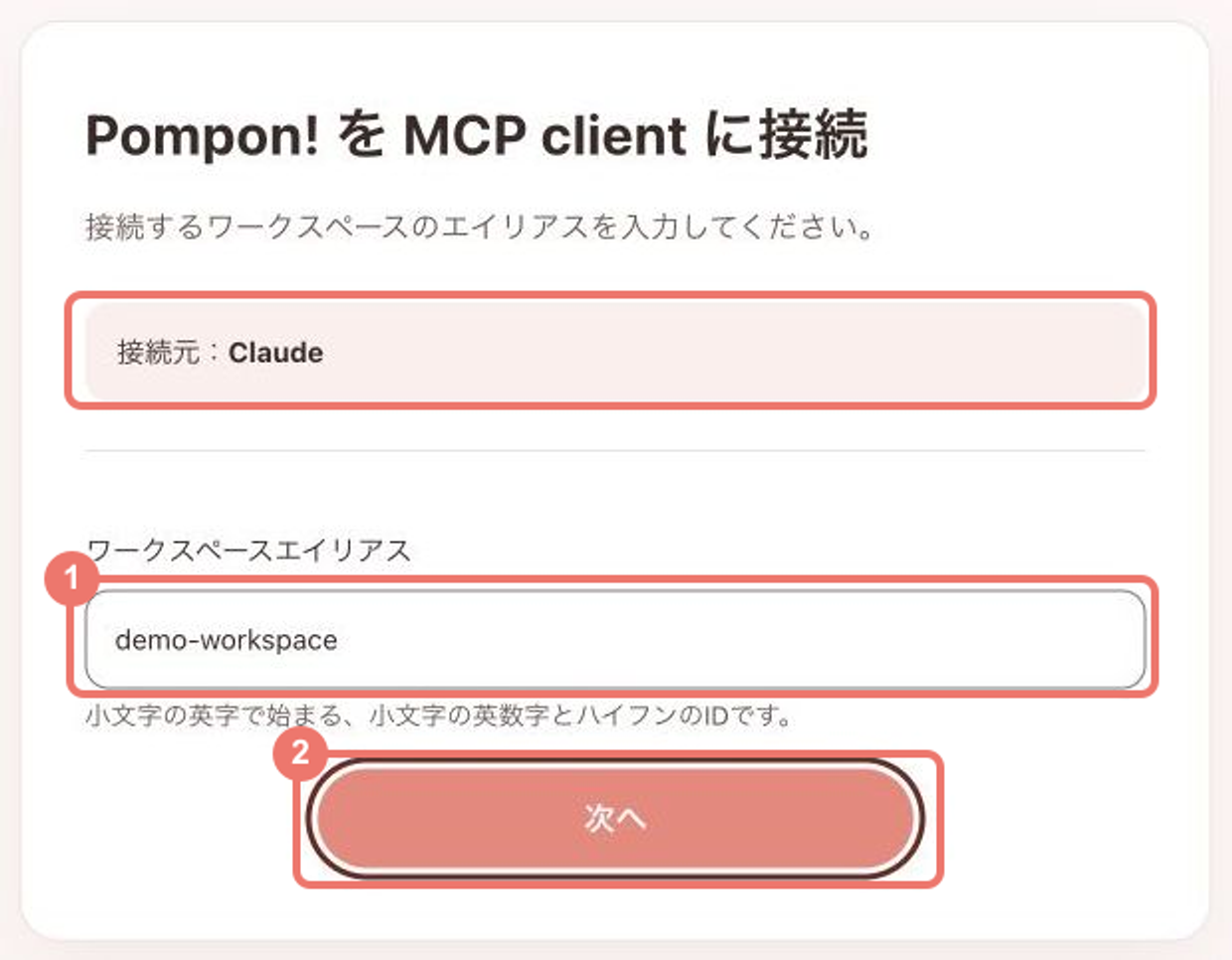
- Pompon!でワークスペースを指定する。 未接続の場合は、Pompon!の「接続」から認証画面へ進みます。ワークスペースエイリアスを入力して「次へ」を選び、そのワークスペースに所属するアカウントで、画面の案内に従ってサインインします。続く画面で接続先と許可する内容を確認し、接続を許可してください。
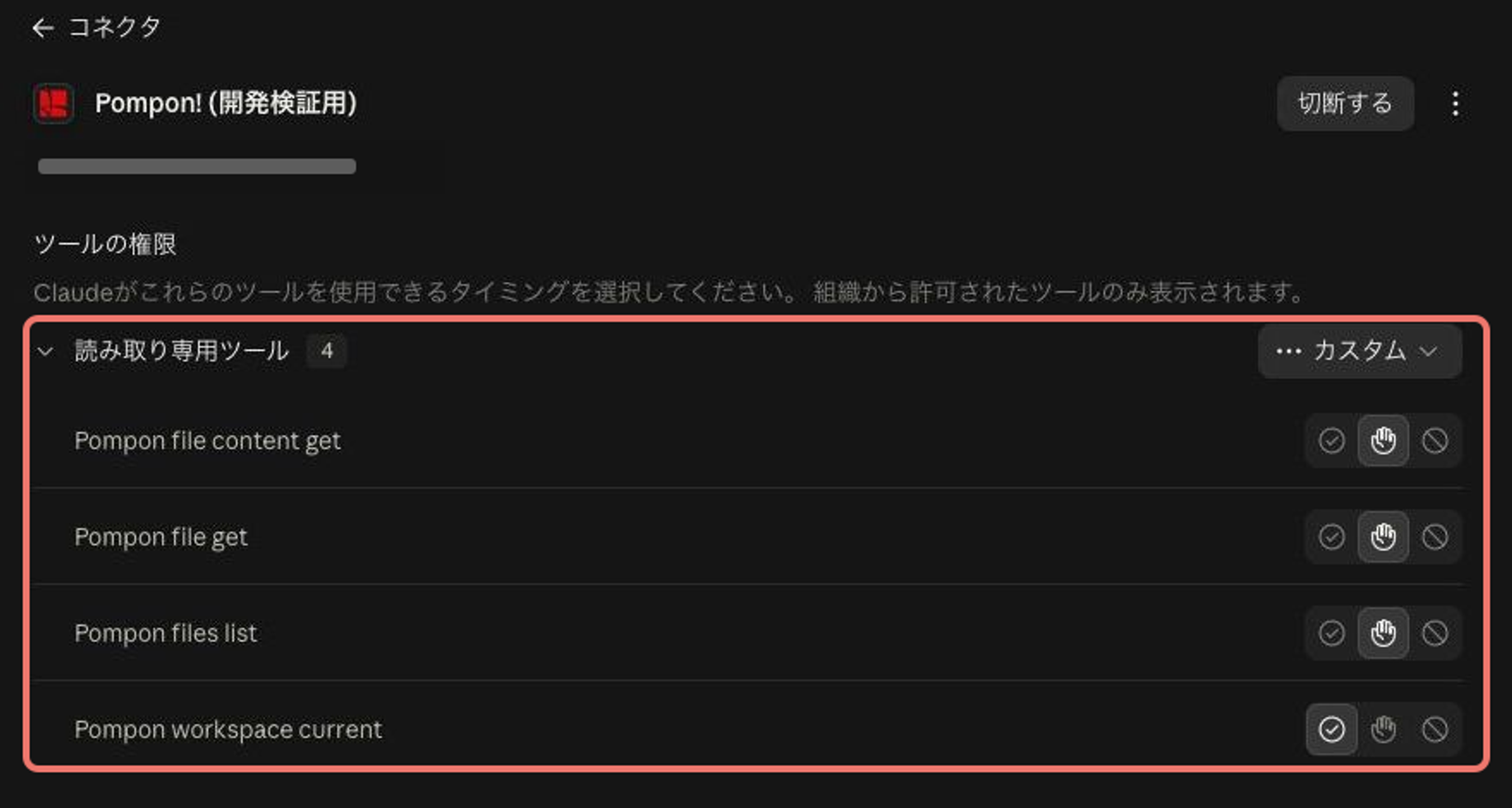
- 接続後の画面を確認する。 Claudeに戻ると、Pompon!の資料を参照する「読み取り専用ツール」が表示されます。
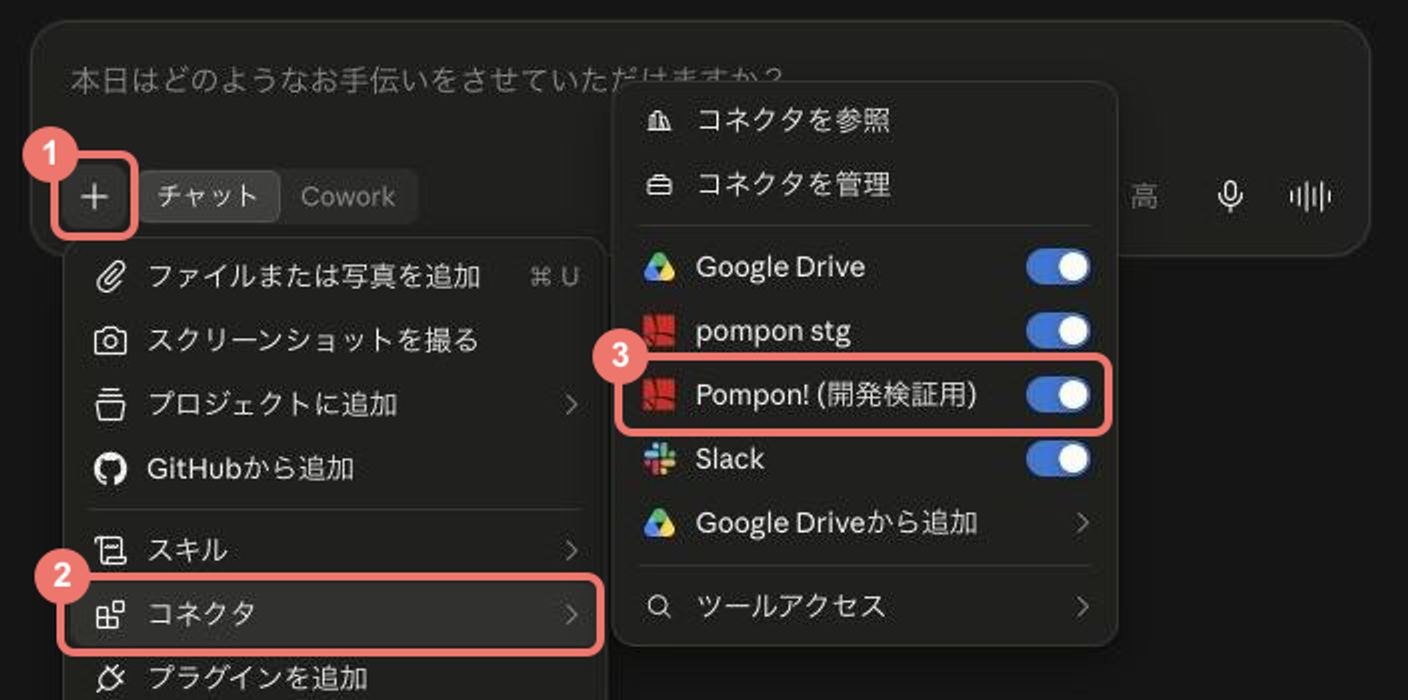
- チャットでPompon!を有効にする。 新しいチャットの入力欄にある「+」→「コネクタ」を開き、Pompon!のスイッチをオンにします。
- 資料を探す。 「Pompon!の資料を3件、タイトルと更新日時付きで教えて。」と質問します。ツールの実行確認が出た場合は、内容を確認して許可してください。
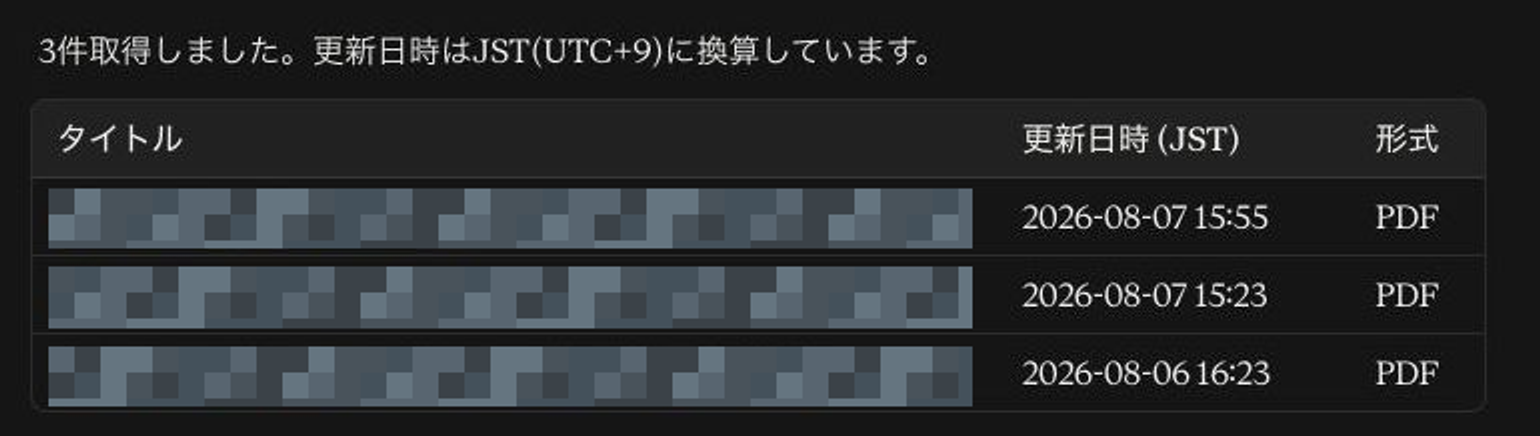
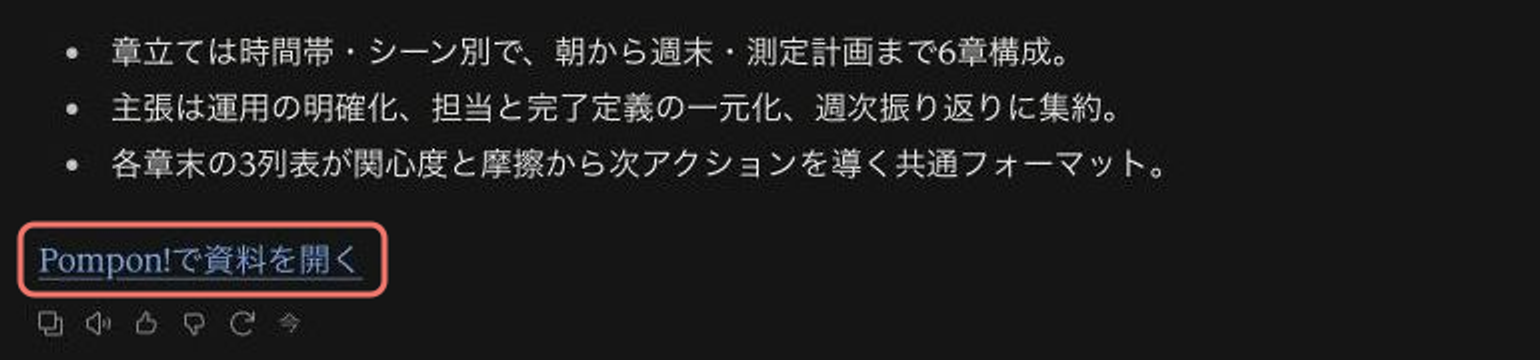
- 資料を要約して、元の資料を確認する。 続けて「一覧の1件目の資料を要約して、Pompon!のリンクも教えて。」と質問すると、抽出済みの本文をもとに要約できます。回答のリンクから元の資料も確認できます。
Claude側の画面や追加方法については、Claude公式ヘルプのカスタムコネクタ接続ガイドも参照できます。